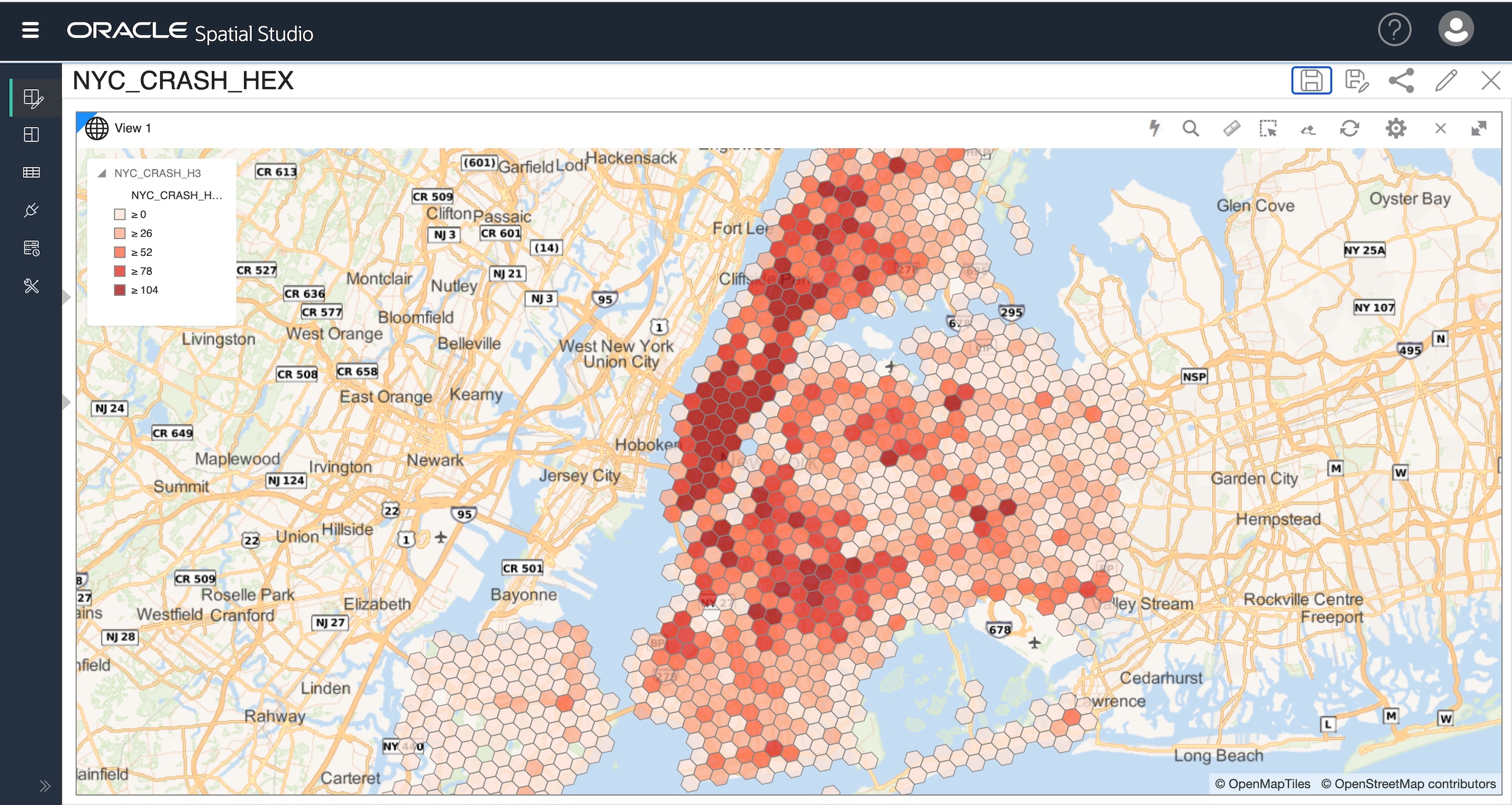
Spatial Studioは、Oracle Autonomous AI Database、Oracle Base Database ServiceおよびオンプレミスのOracle Databaseで使用するために設計された、Webベースの無料ツールです。
クラウドまたはオンプレミスのOracle AI Databaseのお客様は、Oracle AI DatabaseおよびOracle Spatial StudioのSpatial機能を使用できます。 無料のAutonomous AI DatabaseおよびComputeインスタンスを提供するOracle Cloud Free Tierを使用して、Spatial Studioを無料で試すこともできます。
注意: Spatial Studioには下位互換性があります。お客様のデータベース・バージョンをサポートする最新リリースを常にご利用ください。
Autonomous AI DatabaseでSpatial Studioを使用する
Autonomous AI Databaseの組込みツールにSpatial Studioが追加されたことで、空間分析とマッピングをこれまで以上に簡単に始められるようになりました。また、Oracle Spatialと他の組み込みツールとの統合により、Autonomous AI Databaseは、地理空間データの探索、分析、可視化、サービス提供、カスタム・アプリケーション開発に最適な選択肢となります。
詳細については、ドキュメントをご覧ください。
Oracle Cloud MarketplaceでのSpatial Studioアプリケーションの使用
Spatial Studioは、Oracle Base Database Serviceで使用するために、Oracle Cloud Marketplaceからお客様管理アプリケーションとして利用できます。
アプリを入手するには、Oracle Cloud Marketplaceにアクセスしてください。
オンプレミス導入のためのクイック・スタートの使用
Spatial Studioは、Oracle Technology Network License Agreementに基づき、試用、開発およびテスト目的で、Javaアプリケーションとして無料で使用できます。
導入
Oracle Technical Resources (旧OTN)からSpatial Studioクイック・スタートをダウンロード
技術要件
- SpatialがインストールされているOracle Database 19c+ (注: Spatialはデフォルトでインストールされています)
- Javaバージョン: Java JDK 11 (64ビット)以上。
- 必要なDB権限: CONNECT、CREATE SESSION、CREATE TABLE、CREATE VIEW、CREATE SEQUENCE、CREATE PROCEDURE、CREATE SYNONYM、CREATE TYPE、CREATE TRIGGER
- ホストされた背景マップおよびジオコーディング・サービスにアクセスするためのパブリック・インターネット接続
- 最低1.5GBの空きメモリ、合計8GBのメモリ
インストールと構成
- こちらに移動し、最新のOracle Spatial Studio - クイック・スタートのダウンロード・リンクをクリックします
- Oracle Software Cloud Delivery (別名eDelivery) に移動します。契約条件に同意し、Spatial_Studio_<version>_QS.zipのzipをダウンロードします
- 解凍すると、Oracle_Spatial_Studioという名前のディレクトリが作成されます。
- JAVA_HOME環境変数がシステム上に存在し、Java SE Development Kit 11 (64ビット)以降の完全なJDKインストールを指していることを確認します。
- ポート4040がほかの (Web) アプリケーションで使用されていないことを確認します。(Spatial Studioに別のポートを使用させることもできますが、StudioのデフォルトのHTTPSポートは4040です。)
- コマンド・ウィンドウ (Windows) またはターミナル (LinuxまたはMac) から、Oracle_Spatial_Studioディレクトリ (cd) に移動します。このディレクトリには、いくつかの.batまたは.shファイルが含まれています。
- start.shまたはstart.batを使用してアプリケーションを起動します。(LinuxまたはMacでは、最初にコマンドchmod u+x *.shを実行して、.shファイルが実行可能であることを確認する必要がある場合があります)
ターミナルまたはコマンド・ウィンドウは閉じないでください。 ブラウザで、次のURLに移動します:https://localhost:4040/spatialstudio
このページではログインが必要です。また、クイック・スタートでは自己署名 SSL 証明書を使用しているため、ブラウザにセキュリティ例外を追加する必要があります。クイック・スタート・フォルダにあるREADME.txtファイルで、ログイン手順およびログインIDの変更方法などを確認します。Spatial Studio クイック・スタートを使用する場合は、以下の点にご注意ください。
- デフォルトのポートは4040ですが、Oracle_Spatial_Studioのファイルconf/server.jsonを編集することで変更できます。変更後、アプリケーションを再起動する必要があります。
- Spatial Studioクイック・スタートでは、構成ファイルconf/jetty-realm.propertiesに事前定義済のWebユーザー・ログイン・アカウントがいくつか用意されています。ダウンロードしたクイック・スタートを解凍したら、パスワードをすぐに変更してください。Spatial Studio クイックスタートは個人使用を目的としているため、エンドユーザーアカウントのパスワードは暗号化されていません。ただし、Spatial Studioメタデータ・スキーマへのログインに使用されるパスワードやデータベース・スキーマへのユーザー作成の接続に使用されるパスワードなど、他のすべてのパスワードは、すべて強力に暗号化されています。
- アプリケーションを停止するには、2つ目のターミナルまたはコマンド・ウィンドウを起動して、同じOracle_Spatial_Studioフォルダに移動し、stop.batまたはstop.shスクリプトを実行することをお薦めします。
詳細については、ドキュメントを参照してください。
Java EEデプロイメントの使用
技術要件
- SpatialがインストールされているOracle Database 19c+ (注: Spatialはデフォルトでインストールされています)
- Java JDK 11(64ビット)以降。
- Oracle WebLogic Server 14c以降。
- 必要なDB権限: CONNECT、CREATE SESSION、CREATE TABLE、CREATE VIEW、CREATE SEQUENCE、CREATE PROCEDURE、CREATE SYNONYM、CREATE TYPE、CREATE TRIGGER
- ホストされた背景マップおよびジオコーディング・サービスにアクセスするためのパブリック・インターネット接続
デプロイメント
- Oracle Service Delivery Cloud (OSDC)またはOracle Technical Resources (旧Oracle Technology Network) からSpatial Studio Java EEアプリケーション・アーカイブEARファイルをダウンロードします
- Java Cloud Serviceまたはオンプレミス環境で、標準のWebLogic Server(WLS)アプリケーションのデプロイを実行します
- WLSで認識されているユーザーは誰でもSpatial Studioにアクセスできます (Java EEユーザー、SSOユーザーなど) 。
- 管理者グループのWLSユーザーは、Spatial Studioにログインすると管理者ロールが付与されます。
詳細については、ドキュメントを参照してください。